Kategoria: Komputery i laptopy
Jak zbudowane są dyski SSD i HDD
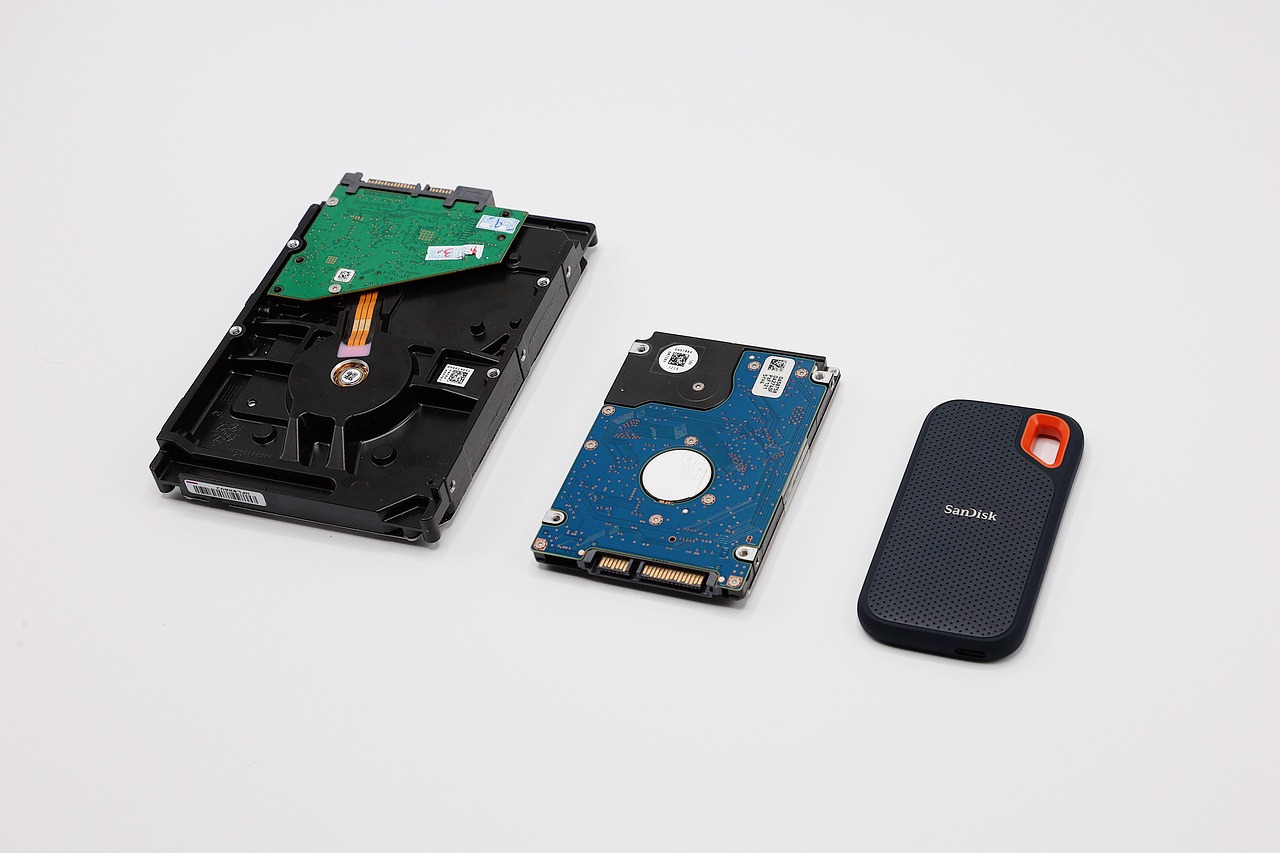
Dysk HDD przechowuje dane na wirującym talerzu magnetycznym, a głowica odczytująca fizycznie przemieszcza się nad jego powierzchnią, żeby znaleźć potrzebny plik. SSD działa inaczej – zapisuje dane w pamięci flash, bez żadnych części ruchomych. Ta różnica w budowie przekłada się na niemal każdy aspekt funkcjonowania obu nośników: tempo działania, trwałość, poziom hałasu i odporność na wstrząsy. Zrozumienie tej podstawy pomaga ocenić, który dysk sprawdzi się lepiej w konkretnym laptopie.
Szybkość działania – gdzie SSD wygrywa
Brak mechanicznych elementów oznacza, że SSD odnajduje i przesyła dane niemal natychmiast, podczas gdy HDD musi fizycznie ustawić głowicę nad odpowiednim sektorem talerza. Dzięki temu system uruchamia się krócej, programy otwierają się raźniej, a kopiowanie dużych plików nie powoduje charakterystycznego „zawieszania się” sprzętu. Różnica jest widoczna zwłaszcza przy jednoczesnym korzystaniu z wielu aplikacji – laptop z SSD lepiej radzi sobie z przełączaniem między oknami. Dla osób, które zauważyły opóźnienia w działaniu sprzętu, przydatne będzie zestawienie powodów spowolnienia komputera, bo typ dysku bywa jedną z głównych przyczyn.
Trwałość i odporność na uszkodzenia
Dysk HDD jest podatny na uszkodzenia mechaniczne – upadek urządzenia albo silny wstrząs podczas pracy talerza może spowodować utratę danych lub trwałą awarię głowicy. SSD, dzięki brakowi ruchomych elementów, znosi transport i nagłe uderzenia zdecydowanie lepiej, co ma znaczenie dla osób korzystających ze sprzętu poza biurem czy domem. Z drugiej strony pamięć flash ma ograniczoną liczbę cykli zapisu, choć na co dzień ten limit praktycznie nie stanowi problemu. Dla kogoś, kto często zabiera sprzęt ze sobą, odporność nowszego nośnika na nagłe ruchy bywa argumentem decydującym przy wyborze konkretnego modelu opisanego choćby w poradniku o tym, jak wybrać laptop odpowiedni do swoich potrzeb.
Hałas i temperatura pracy
Wirujące talerze i poruszająca się głowica w HDD generują słyszalny szum oraz emitują ciepło, co w przenośnym komputerze może wpływać na komfort, zwłaszcza w cichym otoczeniu. SSD działa bezgłośnie, a obudowa pozostaje chłodniejsza nawet przy długiej sesji użytkowania. Ta różnica bywa niedoceniana przy zakupie, a dla kogoś, kto trzyma urządzenie na kolanach albo pracuje w biurze otwartym, ma to realne znaczenie.
Pojemność i koszt – gdzie HDD nadal ma przewagę
Dyski HDD oferują większą pojemność w przeliczeniu na jednostkę ceny, co sprawia, że pozostają atrakcyjnym rozwiązaniem do przechowywania dużych zbiorów danych, takich jak archiwa zdjęć, filmów czy kopie zapasowe. SSD, choć stają się coraz tańsze, wciąż wymagają wyższego wydatku za tę samą ilość miejsca, co bywa istotnym czynnikiem przy wyborze konfiguracji. Wielu producentów oferuje rozwiązania hybrydowe – mniejszy nośnik flash na system i programy połączony z dodatkowym talerzowym na pliki. Takie podejście łączy szybki start z przestrzenią potrzebną do przechowywania danych.
Wskazówka: jeśli komputer ma mało wolnego miejsca i reaguje z opóźnieniem, sprawdź najpierw, jaki typ nośnika jest w nim zainstalowany – zamiana HDD na SSD często daje większy wzrost wydajności niż wymiana procesora.
Który dysk wybrać do laptopa
Laptop do pracy biurowej i nauki
Do codziennych zadań, takich jak przeglądanie internetu, praca w dokumentach i udział w wideokonferencjach, SSD jest rozwiązaniem korzystniejszym, bo zapewnia krótszy czas uruchamiania systemu i aplikacji bez konieczności inwestowania w duże pojemności pamięci. Pliki biurowe zajmują niewiele miejsca, więc nawet skromniejszy nośnik sprawdzi się bez problemu.
Laptop do gier i pracy graficznej
Przy grach komputerowych i programach do obróbki grafiki czy wideo liczy się zarówno czas wczytywania danych, jak i ilość dostępnego miejsca, bo te pliki bywają bardzo duże. Najlepszym rozwiązaniem jest zwykle SSD jako nośnik systemowy połączony z dodatkowym dyskiem talerzowym na archiwa i mniej używane projekty. Taka konfiguracja pozwala uniknąć kompromisu między tempem działania a ilością dostępnej przestrzeni.
Laptop ultramobilny
W lekkich i smukłych konstrukcjach, projektowanych pod kątem mobilności, producenci stosują praktycznie wyłącznie SSD – zarówno ze względu na mniejsze wymiary nośnika, jak i odporność na wstrząsy podczas przenoszenia urządzenia. Osoby zastanawiające się nad tym segmentem komputerów przenośnych znajdą więcej informacji w artykule o zaletach ultrabooków.
Dysk SSD czy HDD – podsumowanie wyboru w tabeli
| Kryterium | SSD | HDD |
|---|---|---|
| Szybkość pracy | Wyraźnie wyższa | Niższa |
| Odporność na wstrząsy | Wysoka | Niska |
| Koszt za jednostkę pojemności | Wyższy | Niższy |
Z zestawienia wynika, że SSD sprawdza się tam, gdzie liczy się tempo pracy i mobilność, a HDD nadal ma sens przy potrzebie dużej pojemności za rozsądną cenę.
Najczęstsze pytania o wybór dysku
Czy można wymienić HDD na SSD w starym laptopie
W wielu modelach taka zmiana jest możliwa i stanowi jeden z najprostszych sposobów na przyspieszenie starszego sprzętu bez wymiany całego urządzenia. Dobrze wcześniej sprawdzić, czy obudowa umożliwia dostęp do nośnika i jaki jego format pasuje do danego laptopa.
Czy SSD się psuje rzadziej niż HDD
Brak części mechanicznych sprawia, że SSD jest mniej podatny na awarie wynikające z wstrząsów i zużycia fizycznego, choć żaden nośnik danych nie jest całkowicie odporny na uszkodzenia, dlatego regularne kopie zapasowe pozostają niezbędne niezależnie od wybranego typu dysku.
Czy do laptopa można zamontować oba typy dysków
Część laptopów, zwłaszcza większych modeli, ma miejsce na dwa nośniki, co pozwala połączyć tempo działania SSD z pojemnością HDD. Dobrze sprawdzić specyfikację pod tym kątem przed podjęciem decyzji o konfiguracji opisanej w poradniku dotyczącym parametrów przy zakupie komputera.
Decyzja o wyborze dysku sprowadza się do odpowiedzi na pytanie, co jest priorytetem – szybkość i wygoda codziennej pracy przemawiają za SSD, a potrzeba dużej przestrzeni za niewielkie pieniądze wciąż uzasadnia obecność HDD. Dla większości osób korzystających z laptopa rozsądnym kompromisem okazuje się konfiguracja z SSD jako nośnikiem systemowym, uzupełnionym w razie konieczności o dodatkową pamięć na pliki.