Kategoria: Komputery i laptopy
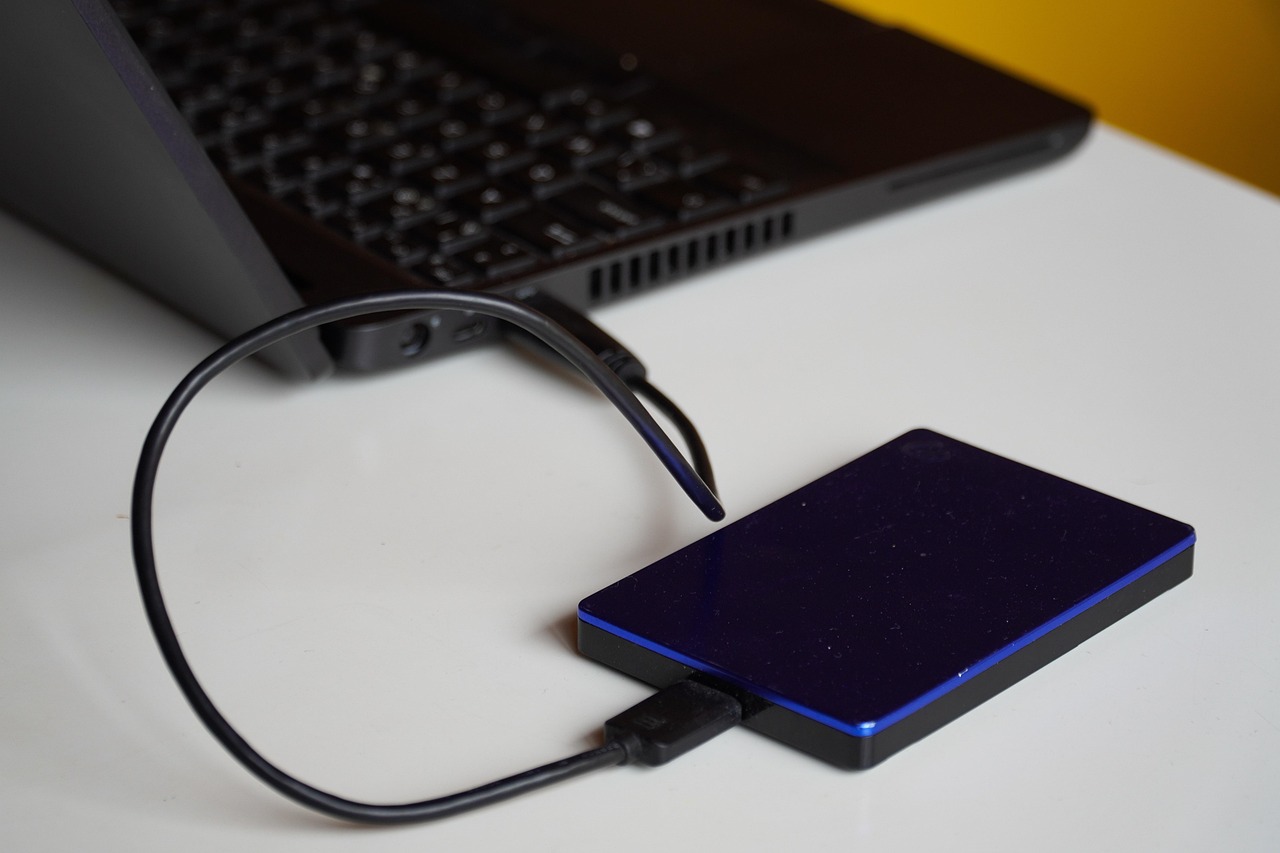
Dysk zewnętrzny do backupu to nie ten sam produkt, co dysk do przenoszenia filmów między komputerami. Przy kopiach zapasowych liczy się przede wszystkim niezawodność, sposób podłączenia i to, czy dane da się zabezpieczyć przed dostępem osób trzecich. Dalsza część tekstu pokazuje różnice między HDD a SSD oraz zasady doboru pojemności i ochrony archiwum.
Dysk HDD czy SSD do kopii zapasowych
Dysk HDD zewnętrzny to rozwiązanie znane od dawna – talerze magnetyczne, ruchoma głowica i mechanizm, który przy wstrząsie może uszkodzić zapisane dane. Mimo to pozostaje popularnym wyborem do backupu, bo przy dużej pojemności kosztuje wyraźnie mniej niż odpowiednik w technologii SSD. SSD zbudowany jest na pamięci flash, nie ma ruchomych elementów, lepiej znosi upadki i pracuje szybciej, co skraca czas tworzenia kopii dużych zbiorów plików.
Dla backupu domowego, który leży na półce i jest podłączany raz na jakiś czas, sprawdzi się zwykły HDD – wstrząs podczas transportu nie jest tu problemem. Jeśli nośnik ma jeździć z laptopem w plecaku albo kopia ma powstawać codziennie po pracy, SSD lepiej zniesie częste użytkowanie i przypadkowe potrącenia.
Dysk przenośny a dysk stacjonarny w obudowie zewnętrznej
Na rynku funkcjonują dwa fizycznie różne typy dysków zewnętrznych. Mniejszy, przenośny egzemplarz pobiera prąd wyłącznie z portu USB i nie potrzebuje żadnego dodatkowego kabla, co ułatwia noszenie go w torbie. Większa konstrukcja w obudowie zewnętrznej wymaga podłączenia do gniazdka, za to zapewnia więcej miejsca na dane przy niższym koszcie za jednostkę pamięci – to rozwiązanie pasujące raczej do stałego miejsca w domu lub biurze niż do podróży.
Jaką pojemność dysku wybrać
Pojemność nośnika przeznaczonego do backupu powinna wyraźnie przewyższać ilość danych, które faktycznie chcesz zabezpieczyć. Kopia zapasowa nie zawsze jest jednorazowa – wiele programów do backupu zapisuje kolejne wersje plików, więc archiwum rośnie z czasem. Sensownym punktem odniesienia jest sprawdzenie, ile zajmują aktualne zasoby na komputerze, a następnie dobranie urządzenia z wyraźnym zapasem, zamiast kupowania przestrzeni „na styk”.
Osoby pracujące na dużych plikach, jak materiały wideo czy archiwa zdjęć, potrzebują znacznie więcej przestrzeni niż ktoś przechowujący głównie dokumenty tekstowe i arkusze. Gdy kopia ma objąć cały system operacyjny razem z zainstalowanym oprogramowaniem, dobrze jest doliczyć miejsce na pełny zrzut instalacji, a nie tylko na foldery użytkownika – taki zrzut bywa objętościowo porównywalny z całą zawartością komputera.
Złącze i prędkość przesyłu danych
Rodzaj złącza decyduje o tym, jak szybko backup zostanie wykonany i czy dysk w ogóle będzie pasował do posiadanego sprzętu. Wcześniejsze standardy USB przesyłają dane znacznie wolniej niż obecne, co przy dużych zbiorach oznacza realną różnicę w czasie oczekiwania na zakończenie kopiowania. Nowsze rozwiązanie przyspiesza transfer tylko wtedy, gdy port w komputerze również je obsługuje – starsze gniazdo ograniczy prędkość do swojego poziomu, niezależnie od możliwości samego nośnika.
Niektóre modele przenośne mają dodatkowo wtyczkę USB-C, mniejszą fizycznie i coraz częściej spotykaną w nowych laptopach. Przed zakupem sensowne jest sprawdzenie, jakie porty ma docelowy sprzęt, zamiast kierować się wyłącznie deklarowaną prędkością na opakowaniu.
Zabezpieczenie kopii zapasowej przed utratą i dostępem osób trzecich
Sam zakup dysku to dopiero pierwszy krok – drugim jest sposób, w jaki archiwum jest chronione. Backup trzymany wyłącznie na jednym nośniku, stale podłączonym do tego samego komputera, nie zabezpieczy danych w sytuacji, w której oba urządzenia padają w tym samym momencie, na przykład przez wirusa szyfrującego pliki. Lepiej odłączać go po zakończeniu procesu i trzymać osobno od maszyny, a jeśli to możliwe – utrzymywać drugi egzemplarz w innej lokalizacji.
Zagrożeniem bywa też złośliwe oprogramowanie, które potrafi zaszyfrować lub usunąć zawartość na każdym podłączonym urządzeniu – więcej o tym, jak takie mechanizmy działają, znajdziesz w tekście o rodzajach wirusów komputerowych. Nośnik dobrze jest skanować programem antywirusowym po kontakcie z obcym sprzętem, zanim trafi na niego kolejna partia danych.
Jeśli nośnik zawiera dane wrażliwe, dokumenty firmowe albo informacje o klientach, samo posiadanie kopii nie wystarczy – istotne jest też zabezpieczenie jej przed odczytem w razie zgubienia lub kradzieży. Problem ten rozwiązuje szyfrowanie zawartości, a reguły jego działania są podobne, niezależnie od tego, czy mowa o dysku zewnętrznym, czy o pendrive – opisuje je artykuł o tym, kiedy trzeba szyfrować dane. Przy danych klientów, na przykład w sklepie online, odpowiedzialność za ich ochronę spoczywa na administratorze, co szerzej omawia tekst o tym, jak chronić dane osobowe w internecie.
Wskazówka: trzymaj archiwum fizycznie odłączone od komputera między kolejnymi backupami – to najprostszy sposób, by wirus albo awaria zasilania nie zniszczyły jednocześnie oryginału i zapasowej wersji.
Zestawienie: na co zwrócić uwagę przy wyborze
| Kryterium | HDD zewnętrzny | SSD zewnętrzny |
|---|---|---|
| Odporność na wstrząsy | Niższa, ruchome elementy | Wyższa, brak ruchomych części |
| Koszt za jednostkę pojemności | Niższy | Wyższy |
| Prędkość zapisu | Niższa | Wyraźnie wyższa |
Z zestawienia wynika, że dysk mechaniczny lepiej sprawdzi się przy archiwizacji dużych ilości danych bez potrzeby częstego przenoszenia nośnika, a SSD – tam, gdzie liczy się szybkość i odporność na codzienne użytkowanie poza domem.
Objawy, które powinny skłonić do wymiany dysku backupowego
Urządzenie, które wydaje nietypowe dźwięki podczas pracy, zacina się przy odczycie plików albo coraz częściej wymaga ponownego podłączenia, zbliża się do końca swojej sprawności. Zauważalne spowolnienie działania maszyny po jego uruchomieniu bywa sygnałem problemu sprzętowego, podobnie jak ogólne zwolnienie tempa całego sprzętu, które opisano w artykule o tym, dlaczego komputer wolno chodzi. W takiej sytuacji lepiej jak najszybciej skopiować zawartość na nowy nośnik, zamiast czekać na całkowitą awarię.
Przed wydatkiem na nowy dysk do backupu sensowne jest spojrzenie na całość budżetu sprzętowego, zwłaszcza gdy równolegle planowana jest wymiana jednostki centralnej – oba zakupy łatwiej rozłożyć w czasie po sprawdzeniu, ile kosztuje komputer w aktualnej konfiguracji.
Najczęstsze pytania
Czy jeden dysk zewnętrzny wystarczy do bezpiecznego backupu?
Jeden nośnik to lepsze rozwiązanie niż brak kopii, ale nie daje pełnej gwarancji bezpieczeństwa – w razie jego awarii dane przepadają razem z oryginałem. Pewniejszy model zakłada drugi egzemplarz w innym miejscu, na przykład w chmurze albo poza domem.
Czy dysk SSD jest trwalszy od HDD przy długim przechowywaniu bez zasilania?
Oba typy nośników mogą tracić zapisane dane, jeśli leżą nieużywane bardzo długo bez prądu. Dla danych, które mają przetrwać taki czas, lepszym nawykiem jest cykliczne odświeżanie kopii, niezależnie od technologii.
Czy backup wystarczy robić raz na jakiś czas, czy lepiej automatycznie?
Automatyczny backup eliminuje ryzyko zapomnienia o kopiowaniu i zwykle obejmuje też kolejne wersje plików, co pozwala cofnąć się do stanu sprzed zmiany. Ręczne tworzenie archiwum sprawdza się tylko wtedy, gdy jest wykonywane systematycznie i konsekwentnie.
Dysk do backupu wybiera się inaczej niż nośnik do codziennej pracy – najpierw trzeba odpowiedzieć sobie, ile zasobów ma on chronić i jak często będzie przenoszony, a dopiero potem porównywać pojemności i ceny konkretnych modeli. Zakup odpowiedniego sprzętu nie zastąpi jednak nawyku regularnego kopiowania plików i odkładania go w bezpieczne miejsce po każdym backupie.